在数字时代,保护个人隐私和数据安全变得尤为重要。Chrome浏览器提供了多种隐私设置选项,帮助用户更好地控制自己的数据和在线活动。以下是一份详尽的Chrome使用教程,旨在帮助你更好地理解和使用Chrome浏览器的每一项隐私设置功能。

1.打开Chrome浏览器:双击桌面上的Chrome图标,或者点击任务栏中的Chrome快捷方式。
2.进入设置菜单:点击右上角的三个垂直点(更多选项),选择“设置”。
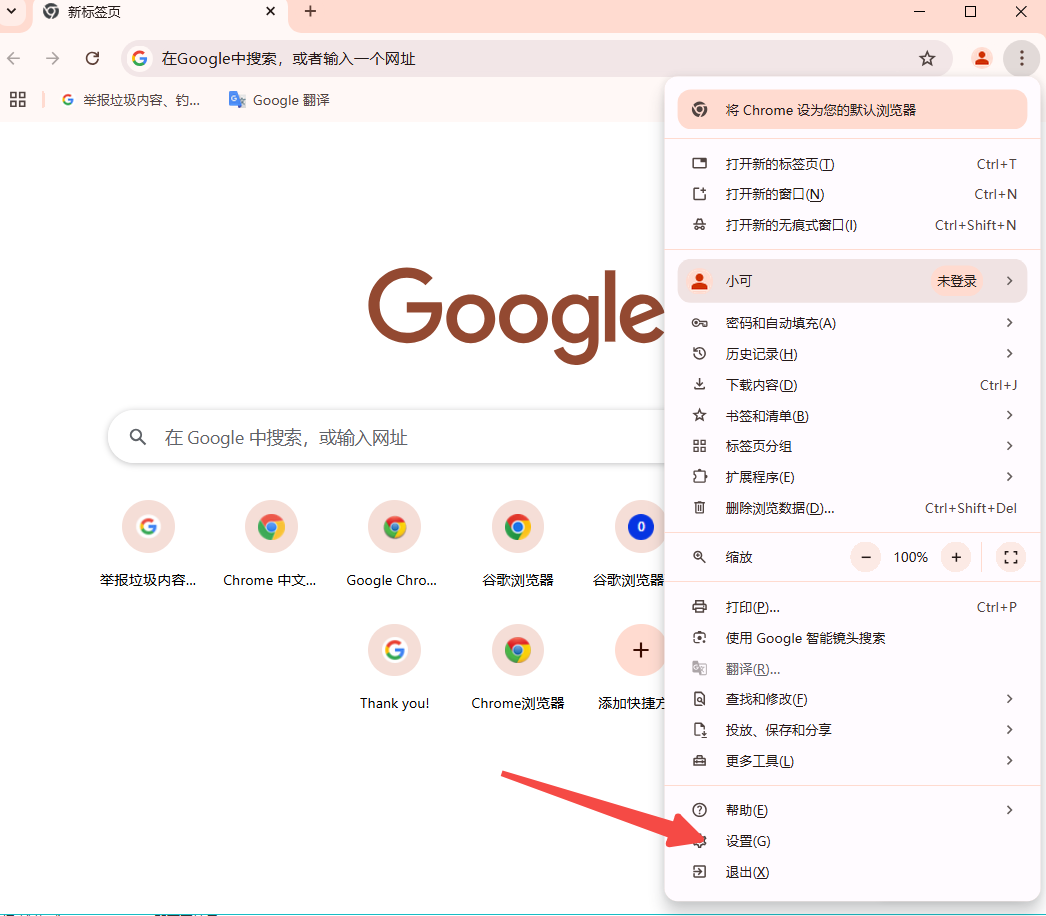
3.启用隐身模式:在设置菜单中,找到“隐私和安全”部分,点击“隐身模式”。勾选“允许在隐身模式下启用扩展程序”,然后点击“确定”。
4.使用隐身模式:现在,您可以点击右上角的三个垂直点,选择“新建隐身窗口”,即可开始私密浏览。

1.进入设置:点击右上角的三个垂直点,选择“设置”,滚动到“隐私和安全”部分,点击“Cookie和其他站点数据”。

2.配置Cookie设置:选择合适的设置,如“只在退出时清除Cookie”或“阻止第三方Cookie”。
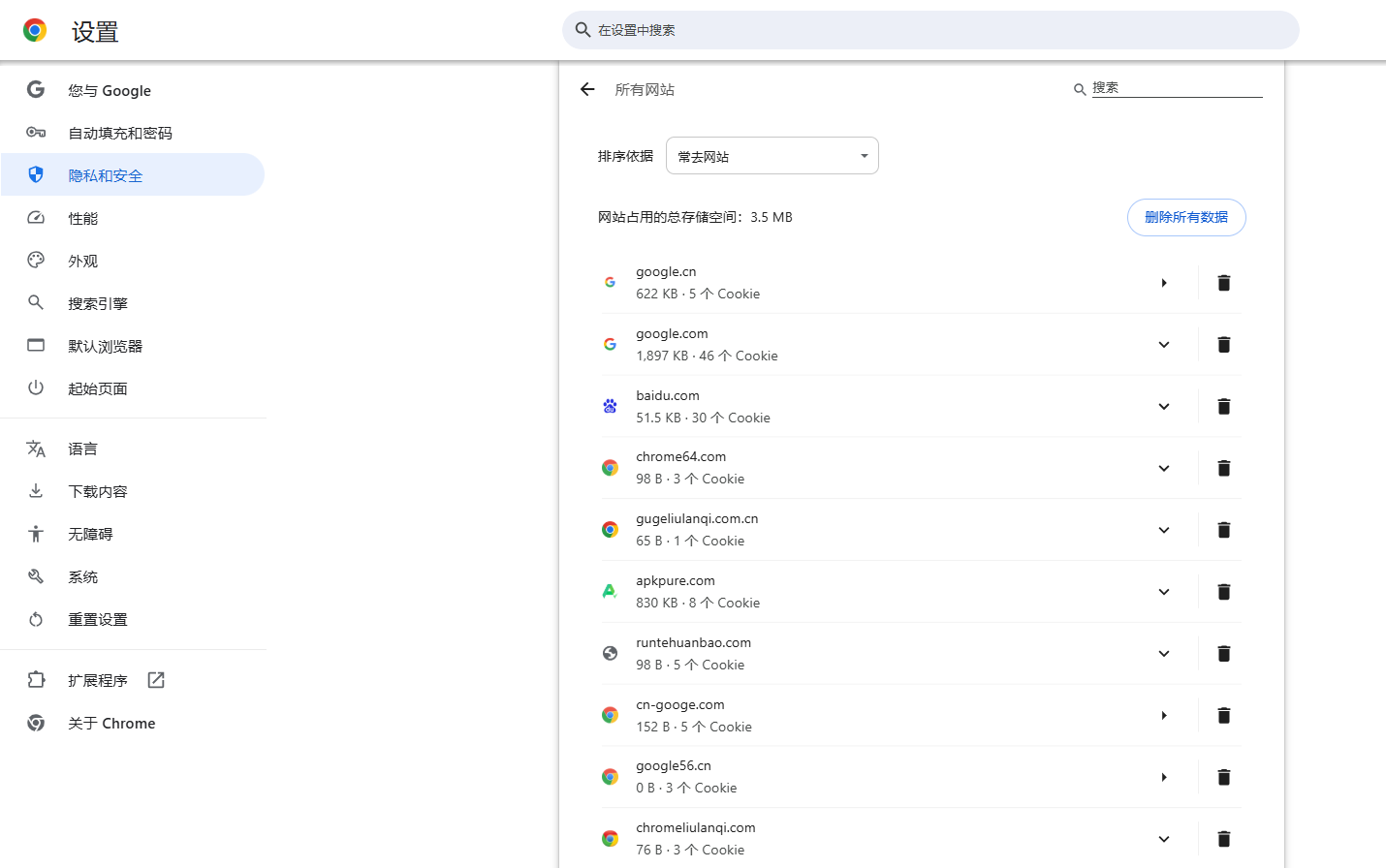
3.查看和管理权限:在“网站设置”中,您可以查看和管理各个网站的权限,包括Cookies、JavaScript、通知等。
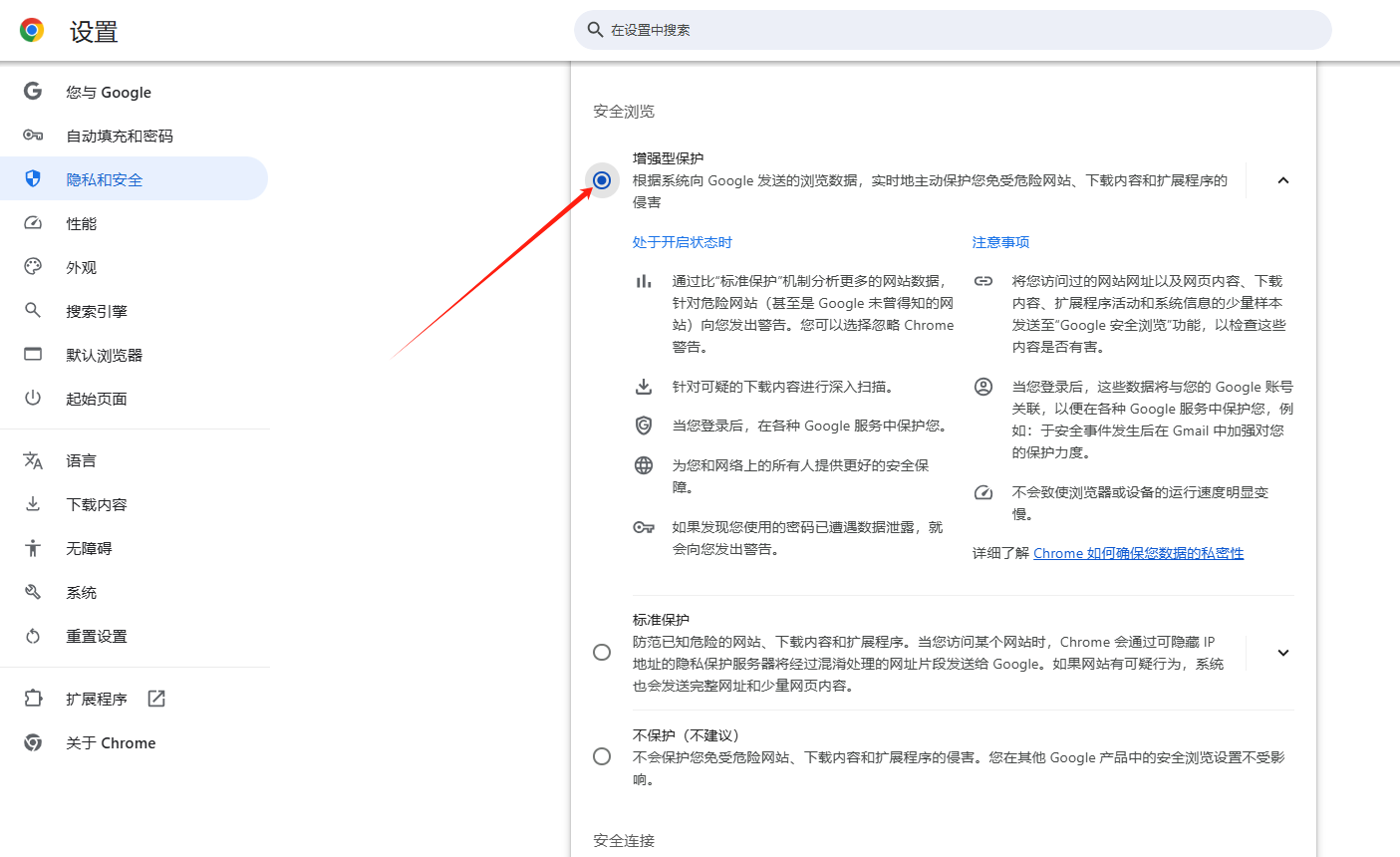
1.安全浏览:确保您免受恶意软件和欺诈性网站的威胁。在“隐私和安全”设置中,找到“安全浏览”栏目,勾选“增强型保护”。
2.密码管理:使Chrome不保存密码或仅在询问时保存。在“隐私和安全”设置中,点击“密码”,查看和管理已保存的密码。
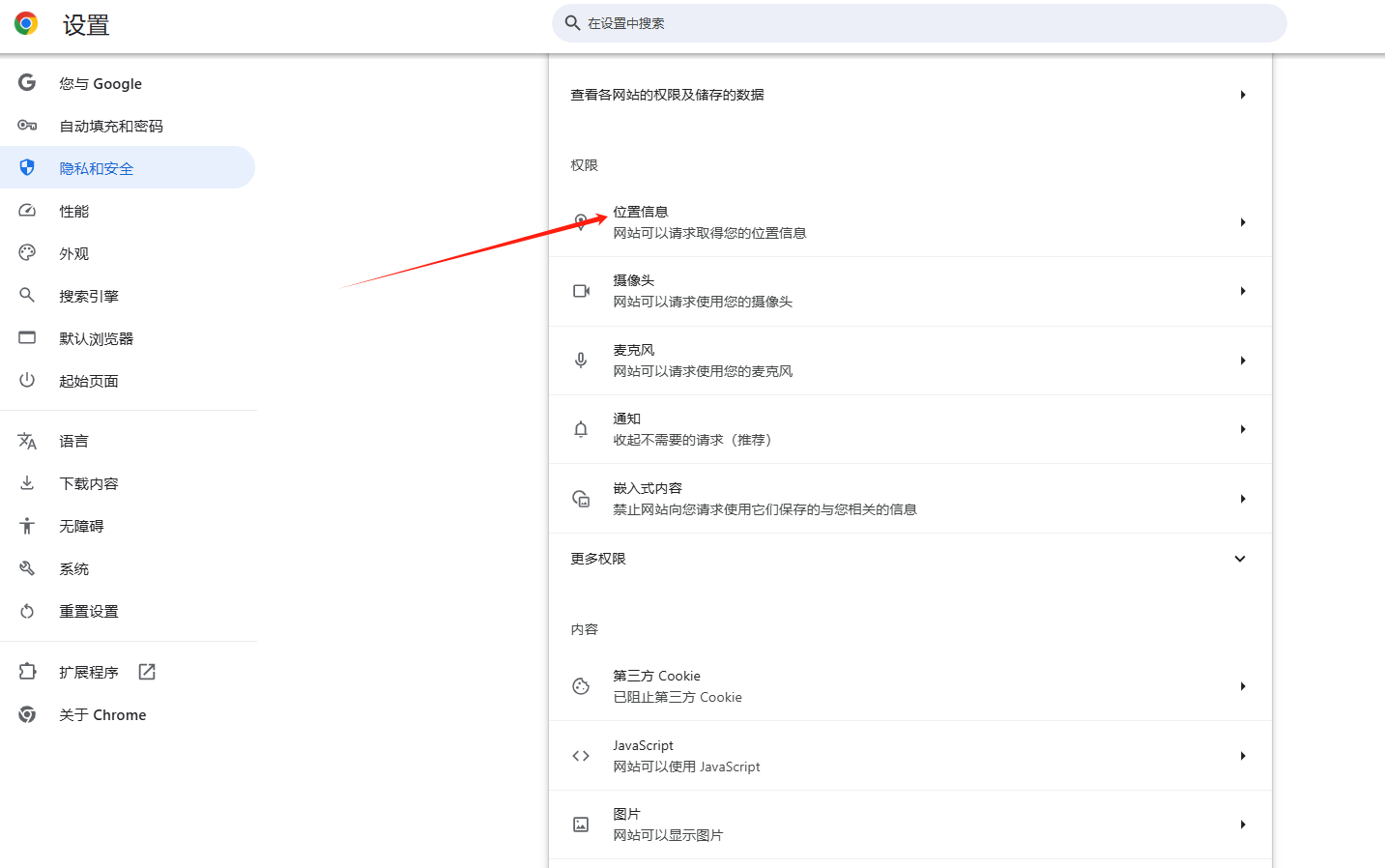
3.位置信息:控制哪些网站可以访问您的位置信息。在“隐私和安全”设置中,点击“网站设置”,找到“位置”并进行相应配置。
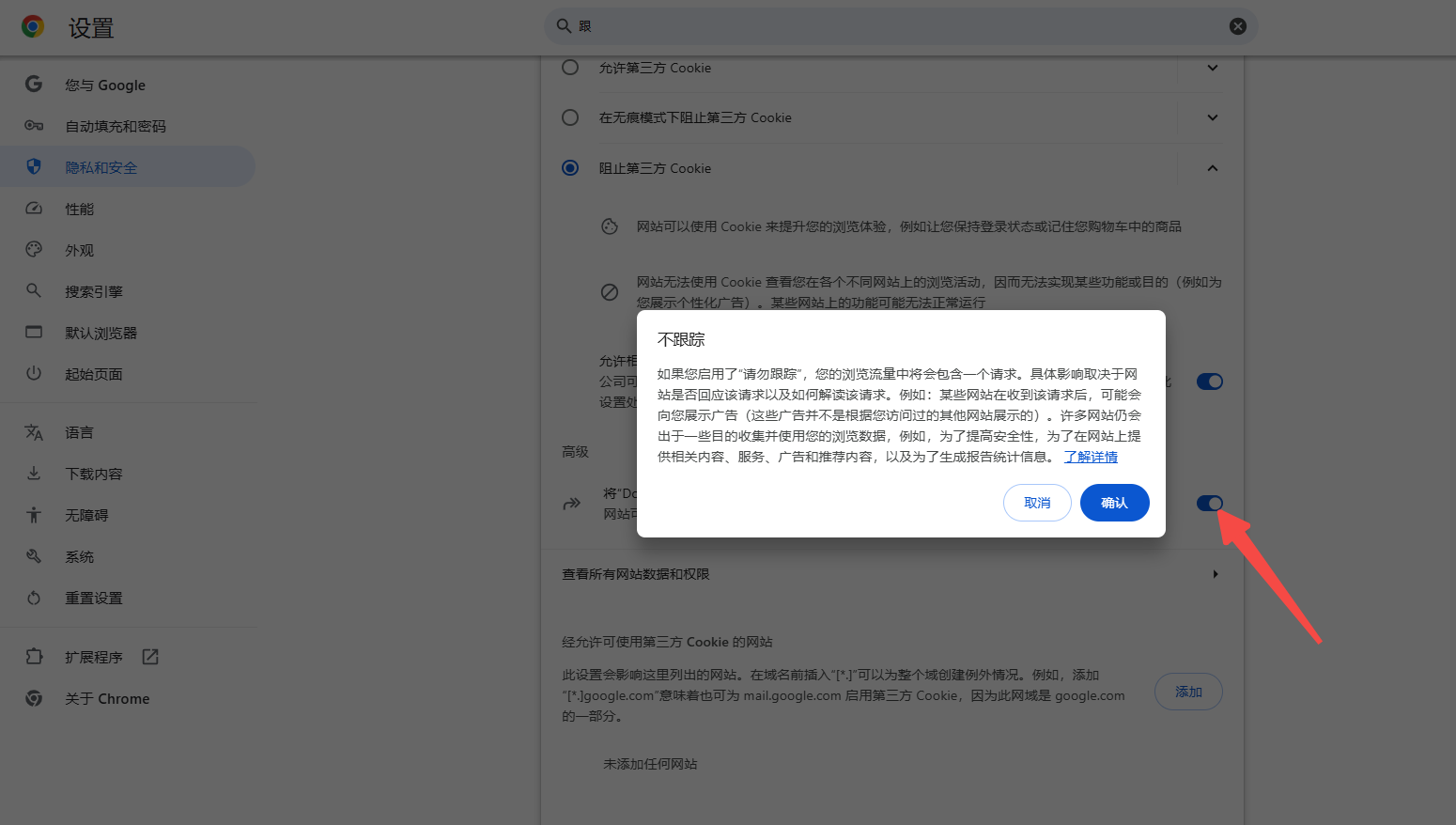
4.请勿跟踪:向网站发送一个信号,表明您不希望被跟踪。在“隐私和安全”设置中,找到“发送‘请勿跟踪’请求”并进行勾选。
为了保持隐私,建议定期清理浏览数据。可以通过按Ctrl+Shift+Del快捷键或转到“设置”-“隐私和安全”-“清除浏览数据”来实现。
通过以上步骤,您可以更好地保护自己的隐私和数据安全。记住,隐私保护不仅仅是依靠浏览器设置,还需要用户自身的网络安全意识和行为。只有综合运用各种安全措施,才能更好地保护自己的隐私安全。
google浏览器插件崩溃是否自动上报开发者
google浏览器插件崩溃后会自动向开发者上报崩溃日志,有助于快速修复问题,提升插件稳定性和用户体验。
Chrome的智能地址栏如何优化
有很多用户不清楚Chrome的智能地址栏如何优化,为了帮助大家更好地使用Chrome,本文为大家带来了详细的操作方法。
谷歌浏览器下载路径自定义使用指南
详细介绍谷歌浏览器下载路径自定义设置方法,帮助用户灵活调整下载目录,提升文件管理效率。
如何在Chrome浏览器中处理和管理多标签页
使用Chrome浏览器的多标签页管理功能,合理分配资源和关闭无用标签页,提高浏览效率和减少内存占用。
Chrome浏览器网页内容标注整理方便吗
Chrome浏览器网页标注和整理功能强大,本教程分享操作技巧,帮助用户高效记录、整理网页信息,提升学习和工作效率。
Google浏览器下载历史记录管理与清理技巧
Google浏览器支持下载历史记录管理与清理技巧,帮助用户优化存储空间,保持系统运行流畅。
