在现代浏览器中,自动填充和自动提交表单功能虽然提高了用户体验和操作效率,但有时也会带来隐私和数据安全的担忧。特别是在处理敏感信息时,用户可能希望完全控制表单的填写和提交过程。本文将详细介绍如何在Chrome浏览器中禁用这些功能,以确保您的隐私和安全得到更好的保护。

1.自动填充功能
自动填充是浏览器提供的一种便捷功能,能够将用户之前输入过的数据记忆并自动填充到相应的表单字段中。这可以在一定程度上提高用户体验和操作效率。然而,在某些情况下,我们可能不希望浏览器自动填充表单字段。
2.autocomplete属性
autocomplete属性是HTML中用于控制自动填充功能的属性。通过对表单字段使用不同的autocomplete值,可以实现对自动填充功能的各种控制。例如:
-on:表示允许自动填充;
-off:表示禁止自动填充;
-name:表示对用户姓名进行自动填充;
-email:表示对用户邮箱进行自动填充;
-tel:表示对用户电话号码进行自动填充;
-password:表示对用户密码进行自动填充。
3.自动提交表单功能
自动提交表单通常是指浏览器或网页设计者设置的在某些特定条件下(如表单字段失去焦点或按下回车键)自动提交表单的行为。这种行为有时可能导致用户在未完成表单填写时意外提交表单。
要禁用Chrome浏览器的自动填充功能,请按照以下步骤操作:
1.打开Chrome浏览器设置
-启动Chrome浏览器。
-点击右上角的三个点菜单图标。
-选择“设置”选项,或者直接在地址栏中输入chrome://settings/并按Enter键直接进入设置页面。

2.导航到自动填充设置
-在设置页面中,向下滚动找到“自动填充”部分。
-点击“地址和更多”以展开更多自动填充设置选项。
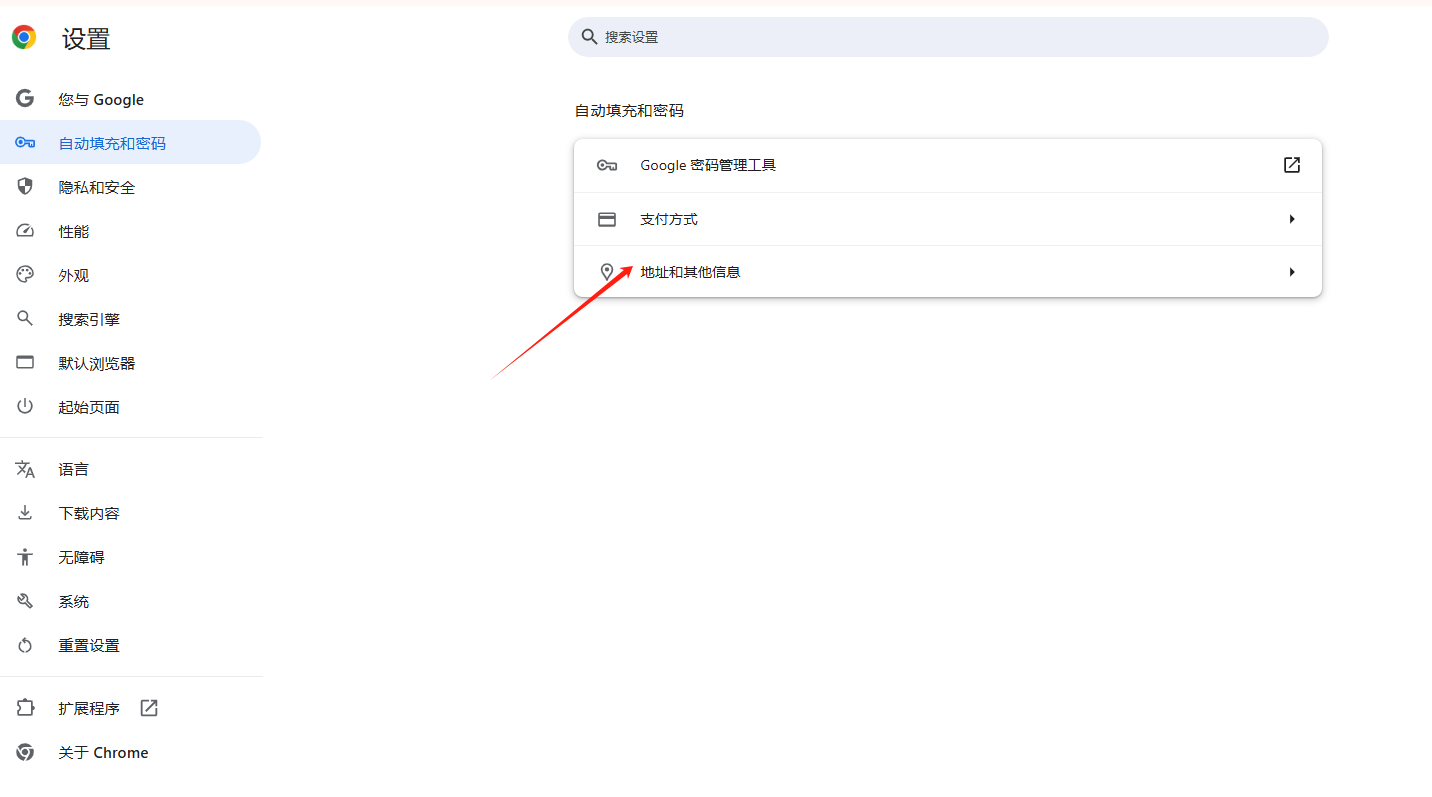
3.关闭自动填充功能
-在“地址和更多”页面中,会看到多个与自动填充相关的设置选项,如“保存并填写地址”、“保存并填写付款方式”等。
-取消选中您想要关闭的自动填充选项旁边的开关。例如,如果您不想自动填充地址信息,就取消选中“保存并填写地址”旁边的开关。
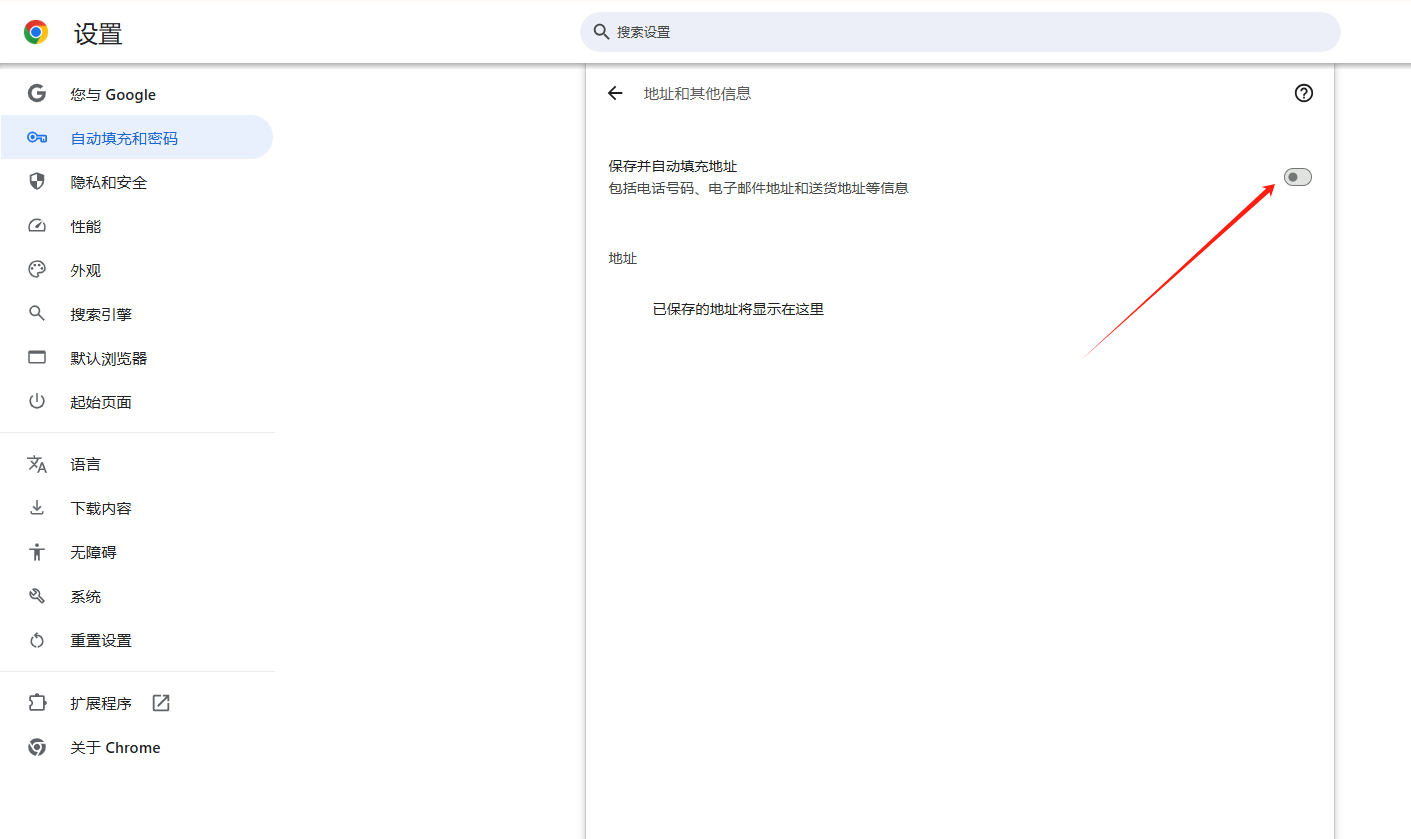
通过以上步骤,您可以根据自己的需求关闭Chrome浏览器的自动填充功能,从而更好地保护自己的隐私和数据安全。
如果您希望删除已经保存的表单信息,可以按照以下步骤操作:
1.进入地址和更多页面
同样在Chrome设置中找到并点击“地址和更多”。
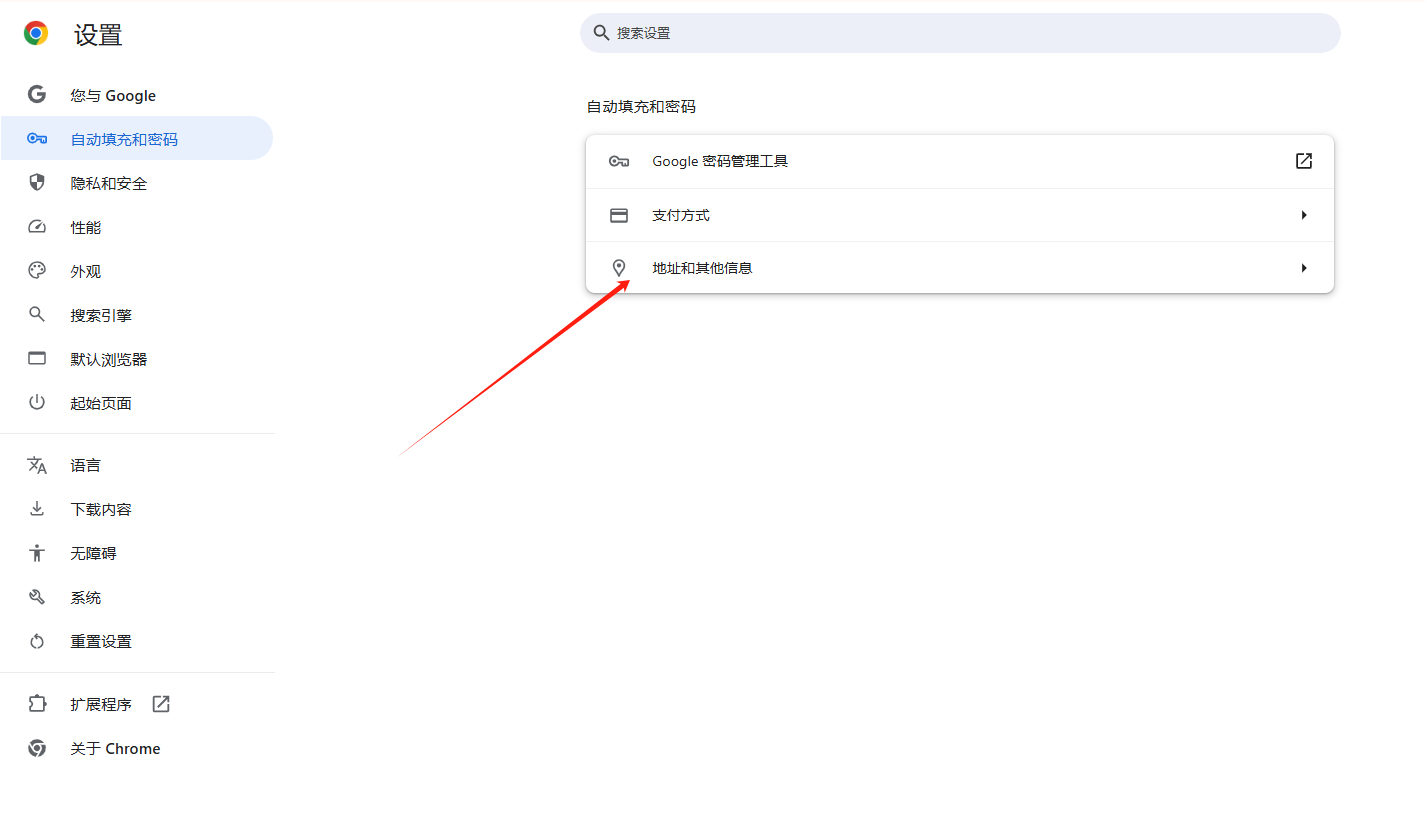
2.删除保存的地址
-在地址列表中,点击每个已保存地址旁边的菜单图标(通常是三个垂直点)。
-然后选择“删除”选项。请注意,该操作不会发出警告或提供撤销选项,因此请确保您确实要删除这些信息。
为了进一步保护您的隐私,您可以使用“清除浏览数据”功能来删除所有与自动填充相关的数据:
1.进入清除浏览数据页面
-在Chrome设置中向下滚动,点击“高级”。
-然后找到并点击“清除浏览数据”按钮。
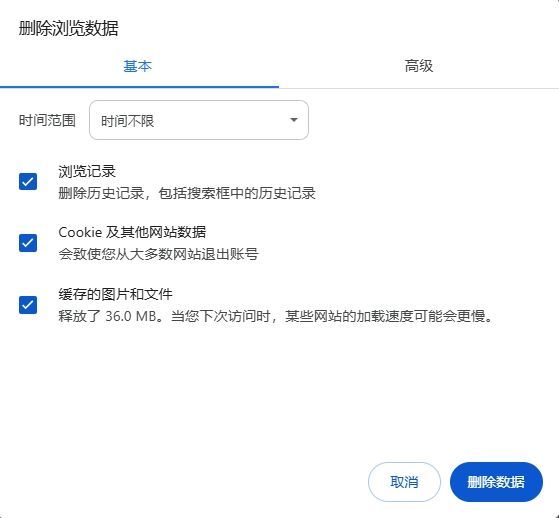
2.选择要删除的数据类型
-在弹出的窗口中,勾选“自动填充表单数据”。如果您想保留其他内容(如密码、浏览历史记录、Cookie等),请确保取消选中这些框。
3.清除数据
-完成勾选后,点击“清除数据”按钮。按照提示操作,即可从浏览器中清除所有与自动填充表单相关的数据。
通过以上步骤,您可以轻松地禁用Chrome浏览器的自动填充功能,并根据需要删除已保存的表单信息和浏览数据,从而更好地管理和保护自己的隐私数据。希望这篇教程能够帮助您实现更加安全和个性化的浏览体验。
谷歌浏览器智能填表功能操作策略
谷歌浏览器智能填表功能操作策略实用。通过该功能用户可以快速完成表单输入,提升效率并降低重复操作带来的麻烦。
Google Chrome下载安装完成但设置无效的修复方法
针对Chrome下载安装完成后设置无法生效的问题,提供详细修复步骤,恢复浏览器正常配置。
谷歌浏览器视频播放缓冲优化与加载控制操作技巧
谷歌浏览器视频播放缓冲优化功能帮助用户提升播放流畅度,通过加载控制操作技巧减少卡顿,实现顺畅观看体验。
Chrome浏览器视频播放画质提升方法分享
Chrome浏览器可通过画质优化设置、硬件加速与插件增强视觉效果。本文分享多种提升画质的方法与技巧。
Google Chrome浏览器网页调试工具实战技巧
Google Chrome浏览器网页调试工具实战技巧,提升开发者调试效率,快速发现并解决网页问题。
google浏览器网络环境优化实测教程
Google浏览器网络环境可优化。实测教程指导用户调整网络设置和优化策略,提高浏览稳定性和网页加载效率。
